

副業やフリーランスでサイドFIREやセミリタイアしている人は事業所得を毎年確定申告していると思います。
そんな時に役に立つのがfreee会計などの会計クラウドソフトです。
有料ですが経費にすることができ面倒な青色申告の添付書類も自動で作成してくれます。
特に事業立ち上げなどで経費で赤字だったり所得が控除以下で余裕がある場合は、配当所得を申告することで源泉徴収税の還付が受けられます。
この記事では、freee会計の確定申告で配当控除のやり方についてシェアしようと思います。
・freee会計での配当控除の申告の仕方
・国内配当・外国配当別の記入の仕方

たまご
- セミリタイア済
- 2級FP技能士
- AFP認定者
- 資産形成コンサルタント
- 投資診断士
freee会計の確定申告で配当控除のやり方
freee会計の確定申告で配当控除を申告することが可能です。
ただし、外国配当もある場合はやり方が変わってきますので注意が必要です。
日本配当しかない場合
日本株しかない場合は至ってシンプルであり、ソフトに沿って入力していけば迷うことはないでしょう。
確定申告書作成の収支の欄に記入
雑所得、配当所得、一時所得はありますか?の欄に年間取引報告書を基に必要な情報を入力します。
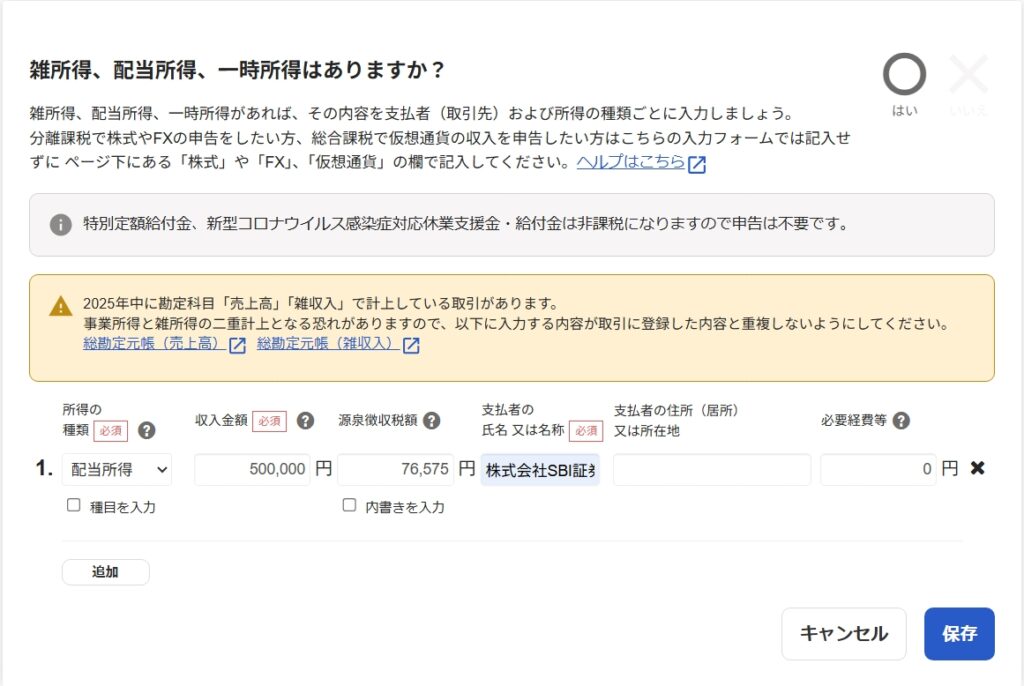
配当控除額が自動反映される
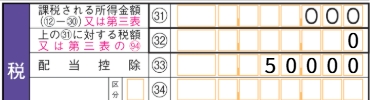
入力を基に自動で入力されます。
 たまご
たまご本当に簡単だね!
日本配当と外国配当がある場合
日本配当と外国配当がある場合、ソフトの設計上そのまま入力するとおかしくなるので工夫が必要です。
例えば日本株30万円、外国株20万円の計50万円の配当所得があったとします。
確定申告書作成の収支の欄に記入
雑所得、配当所得、一時所得はありますか?の欄に年間取引報告書を基に合計の配当額と必要な情報を入力します。
配当控除額が自動反映される
入力を基に自動で入力されるのですが、このままだと外国配当20万円にも配当控除が適用されていることになり誤った金額になってしまっています。
書類の確認メニューに移動
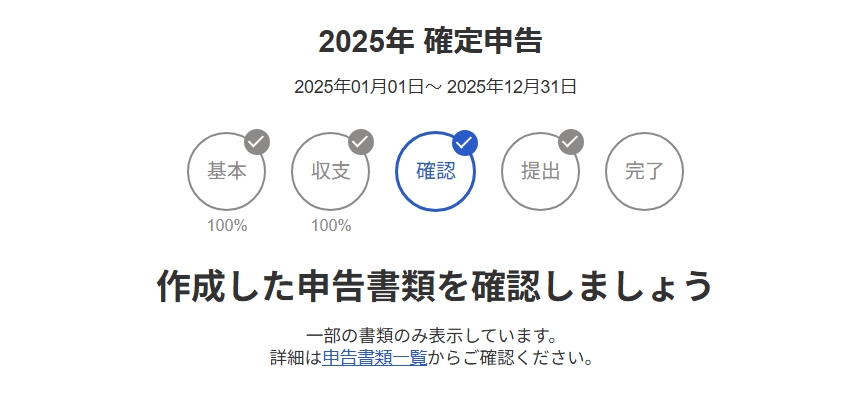
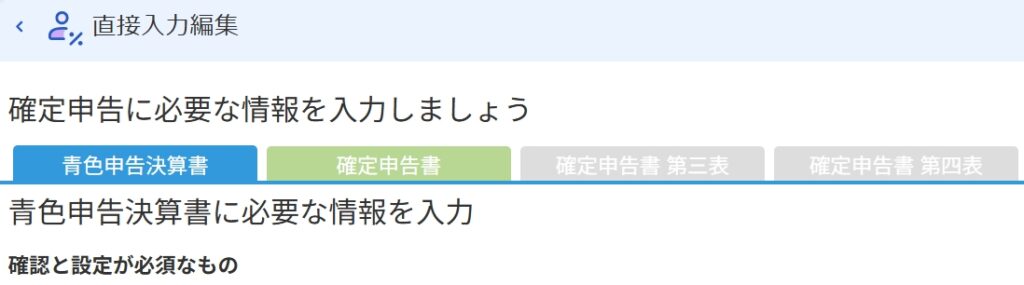
書類の確認メニューに移動し、確定申告書第一表下にある直接入力編集へを選択します。
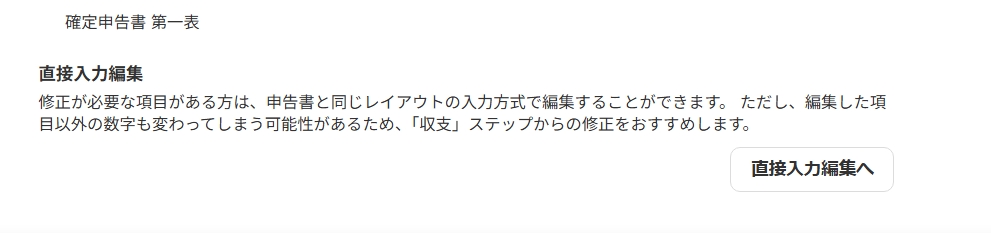
上部メニューの確定申告書を選択
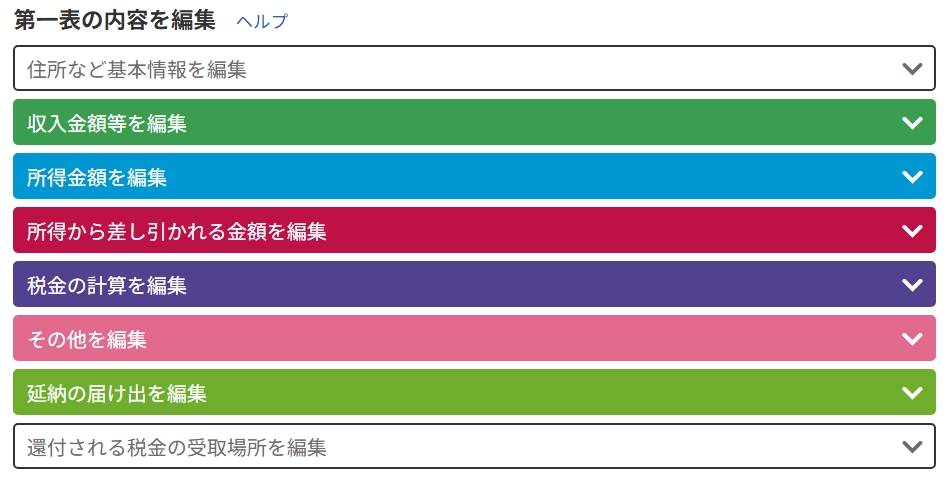
メニューから税金の計算を編集を選択
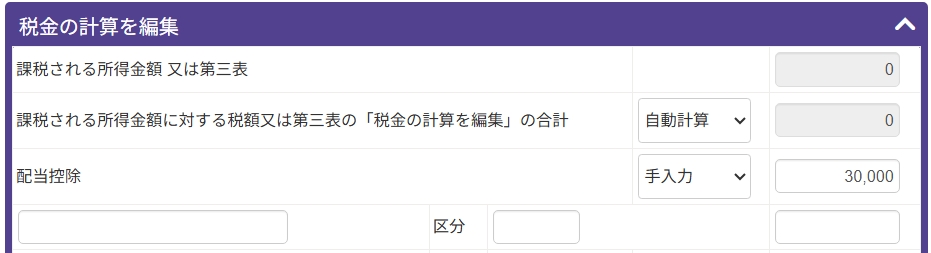
配当控除の金額を変更
自動計算になっているので手動計算に変更すると任意の金額が打ち込めるようになります。
入力したら保存してください。
配当控除額が分からない場合はe-Taxで年間取引報告書を基に入力して確認してください。
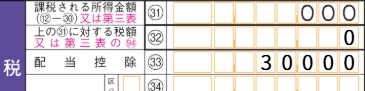
書類を確認する
金額が変更されていることを確認します。
まとめ
- freee(フリー)会計で配当控除の申告は可能
- 外国配当がある場合は手入力修正が必要
便利な会計クラウドですが、そもそもが個人事業や法人の確定申告向けに作られているので事業兼投資家にとっては少し残念な面がありますが仕方がないのかもしれませんね。
申告の際は、申告の有無の損得を確認したうえで申告しましょう。















コメント